Pracownik - Edycja pracownika
Cel instrukcji
W tej instrukcji dowiesz się, jak edytować dane istniejącego pracownika, zmienić jego rolę, dane kontaktowe oraz pozostałe ustawienia konta.
Kiedy skorzystać z tej instrukcji?
Skorzystaj z niej, jeżeli:
zmieniły się dane pracownika,
chcesz zmienić rolę użytkownika,
pracownik zmienił dział lub stanowisko,
chcesz przypisać lub zmienić tag RFID,
chcesz zaktualizować login, adres e-mail lub numer telefonu,
potrzebujesz zmienić hasło użytkownika.
Krok 1 – Otwórz listę pracowników
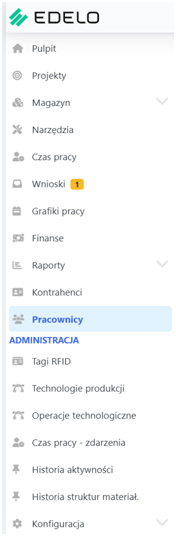
Z menu po lewej stronie wybierz Pracownicy.
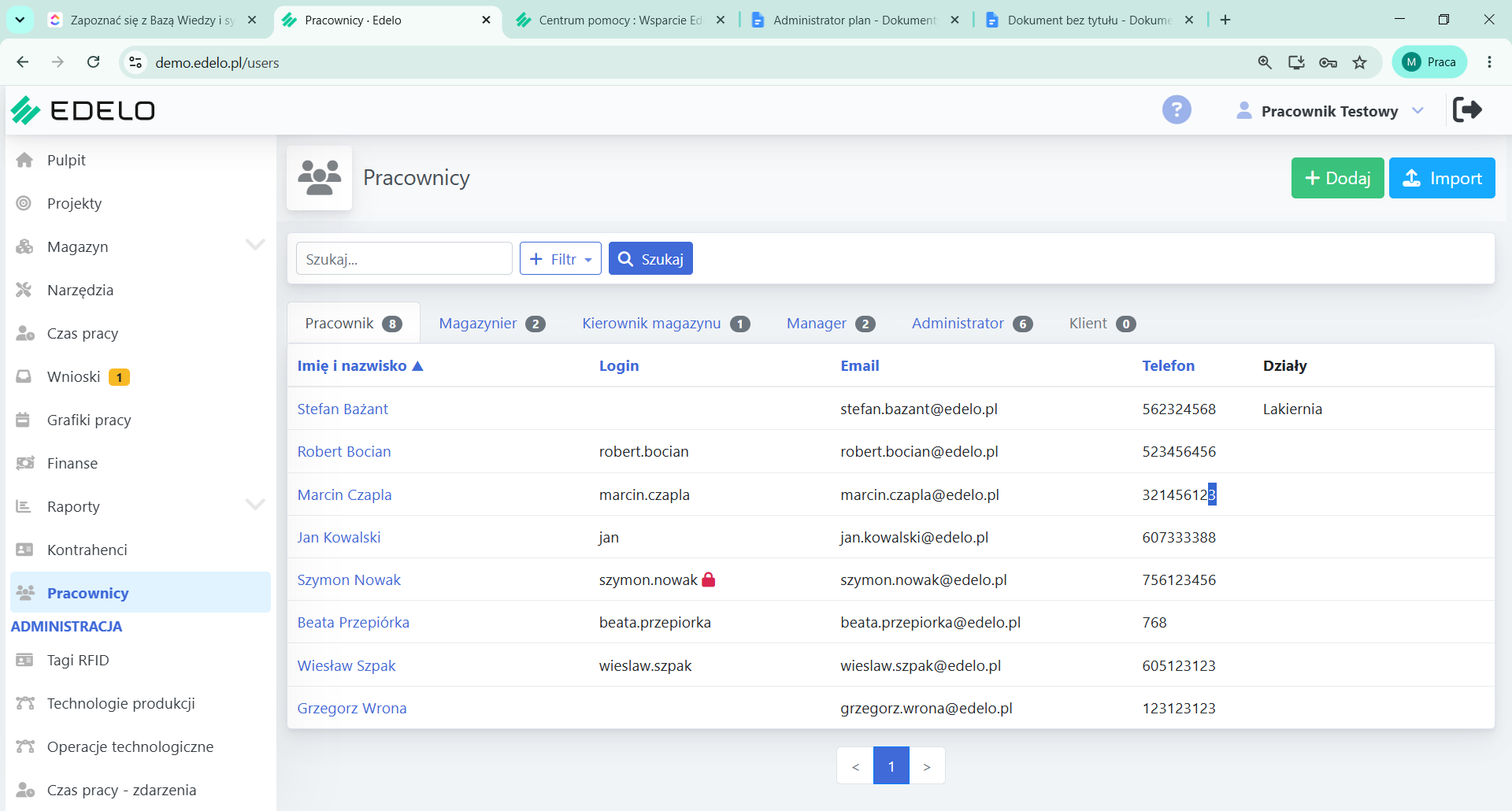
Wyświetli się lista wszystkich użytkowników zapisanych w systemie.
Krok 2 – Otwórz kartę pracownika
Na liście odszukaj pracownika, którego dane chcesz zmienić.
Kliknij jego imię i nazwisko lub ikonę edycji (jeżeli jest dostępna).
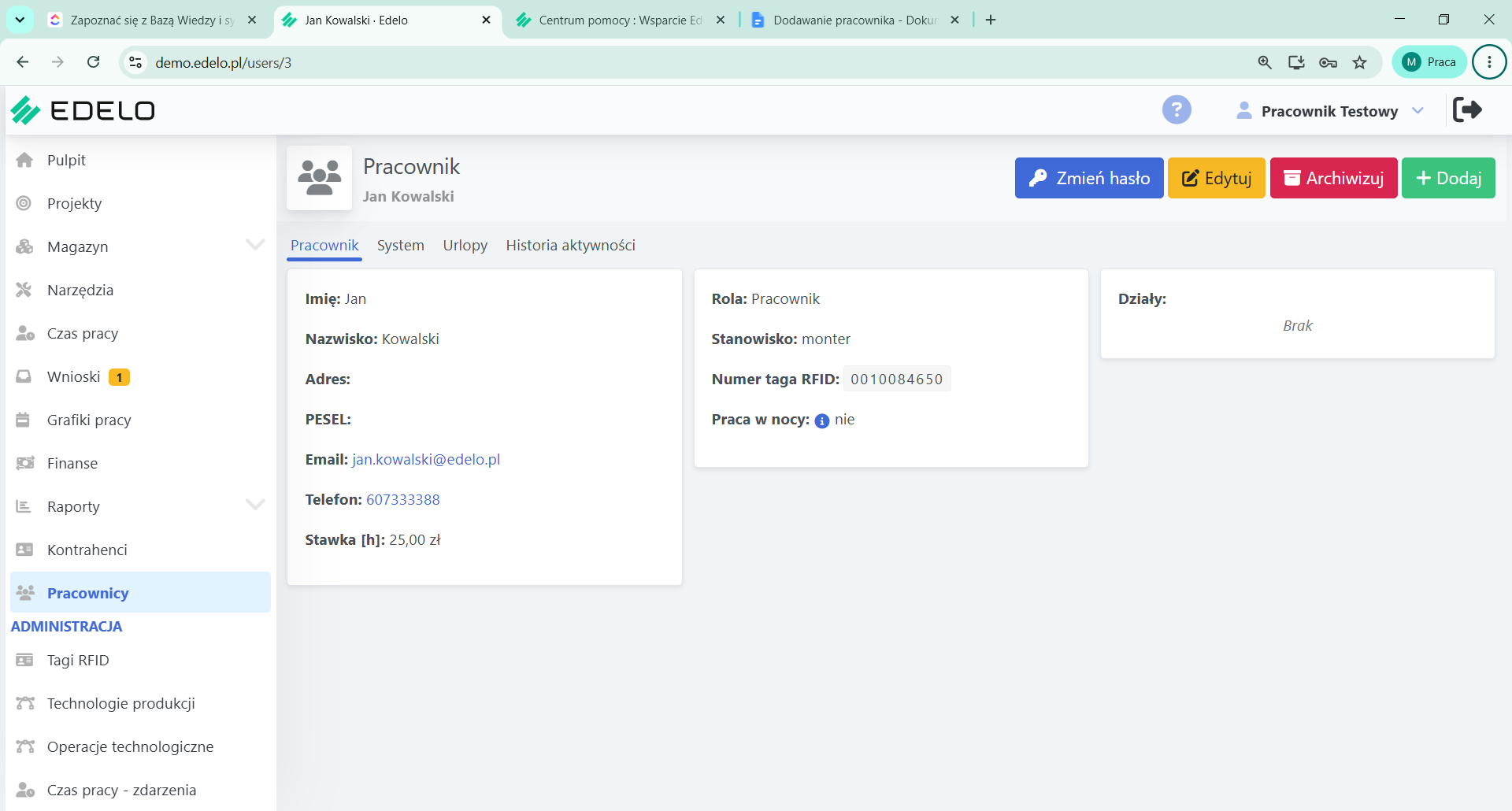
Zostanie otwarta karta pracownika z jego aktualnymi danymi.
Krok 3 – Wprowadź zmiany
W karcie pracownika kliknij przycisk Edytuj znajdujący się w prawym górnym rogu.
Zostanie wyświetlony formularz z danymi pracownika możliwymi do edycji.
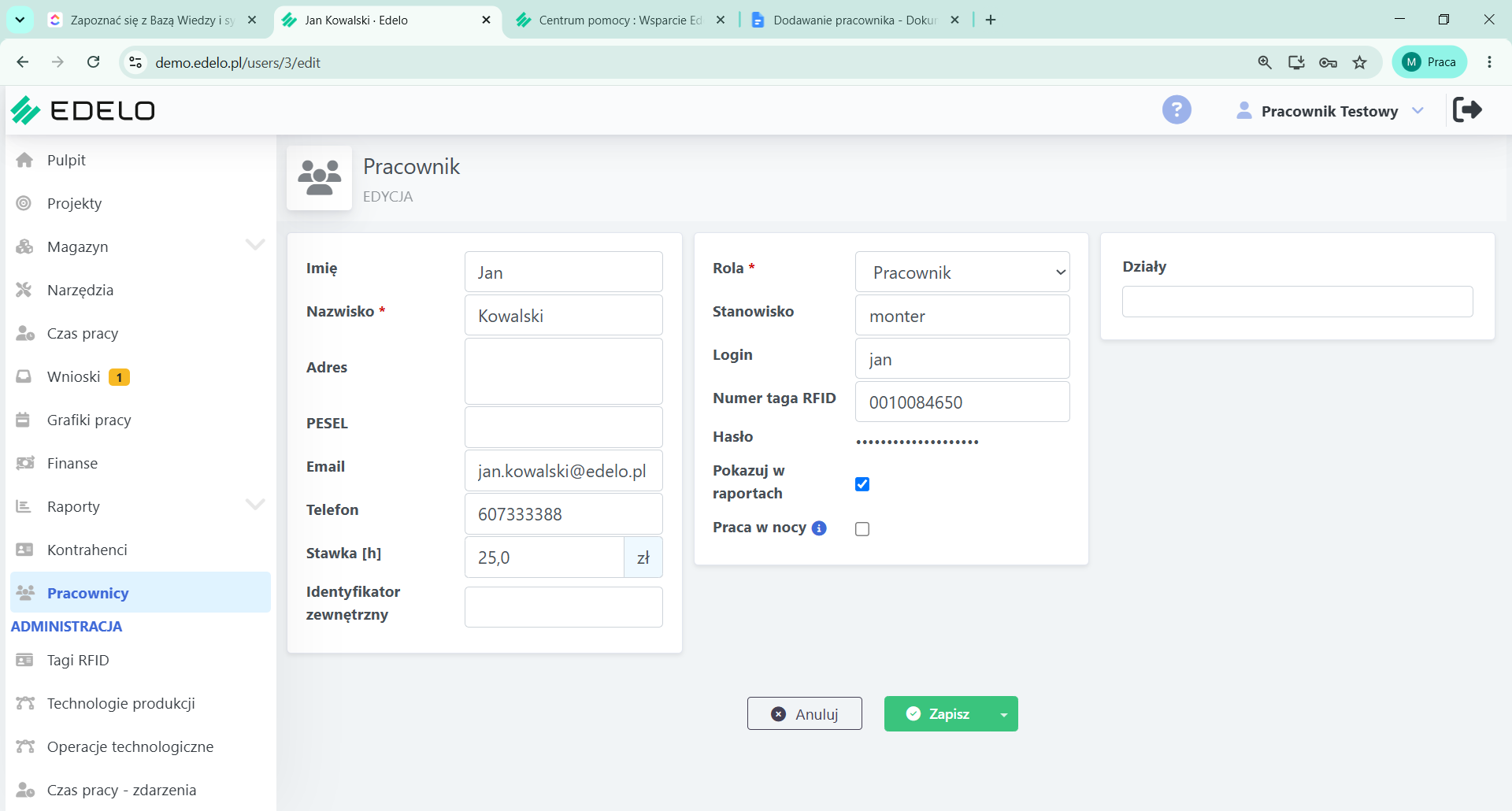
W karcie pracownika możesz zmienić między innymi:
Dane podstawowe
imię,
nazwisko,
adres,
numer PESEL,
adres e-mail,
numer telefonu,
stawkę godzinową,
identyfikator zewnętrzny.
Możesz również modyfikować:
rolę użytkownika,
stanowisko,
dział,
login,
hasło,
ustawienia wyświetlania w raportach,
opcję pracy w nocy.
Krok 4 – Zapisz zmiany
Po zakończeniu edycji kliknij Zapisz.
✅ Wprowadzone zmiany zostaną zapisane i będą obowiązywać od razu po zapisaniu.
Wskazówka
*Zmiana roli użytkownika może spowodować zmianę dostępnych funkcji oraz uprawnień w systemie. Przed zapisaniem zmian upewnij się, że użytkownik otrzymał właściwą rolę.
Czy ten artykuł był pomocny?
To wspaniale!
Dziękujemy za opinię
Przepraszamy, że nie udało nam się pomóc!
Dziękujemy za opinię
Wysłano opinię
Doceniamy Twój wysiłek i postaramy się naprawić artykuł