Cel instrukcji
W tej instrukcji dowiesz się, jak zresetować hasło użytkownika i nadać mu nowe dane logowania do systemu Edelo.
Kiedy skorzystać z tej instrukcji?
Skorzystaj z niej, jeżeli:
pracownik zapomniał hasła,
użytkownik nie może zalogować się do systemu,
chcesz nadać nowe hasło po zmianie stanowiska lub obowiązków,
zachodzi potrzeba zmiany hasła ze względów bezpieczeństwa.
Krok 1 – Otwórz listę pracowników
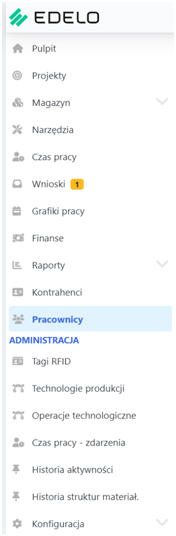
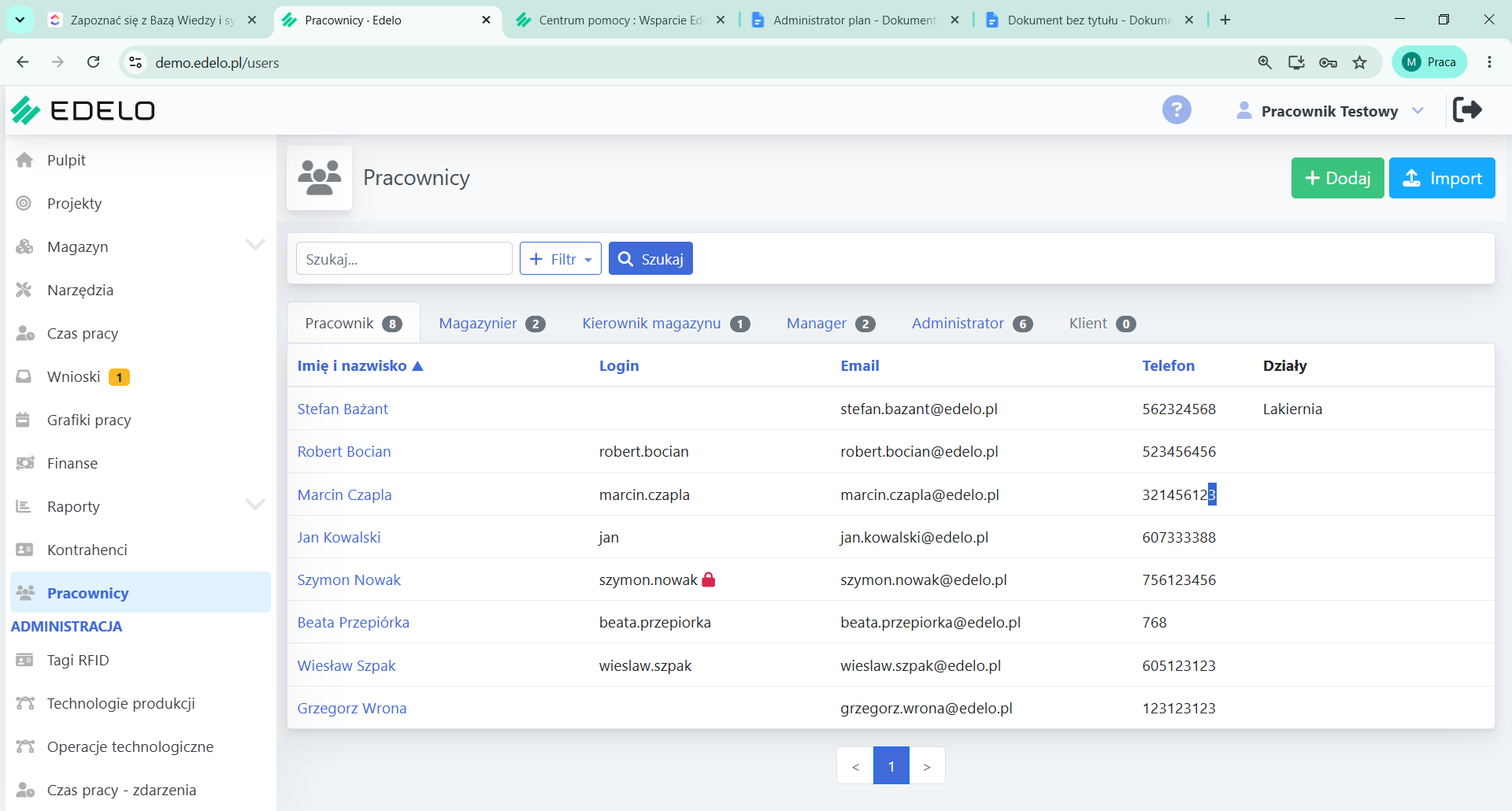
Z menu po lewej stronie wybierz Pracownicy.
Wyświetli się lista wszystkich użytkowników zapisanych w systemie.
Krok 2 – Otwórz kartę pracownika
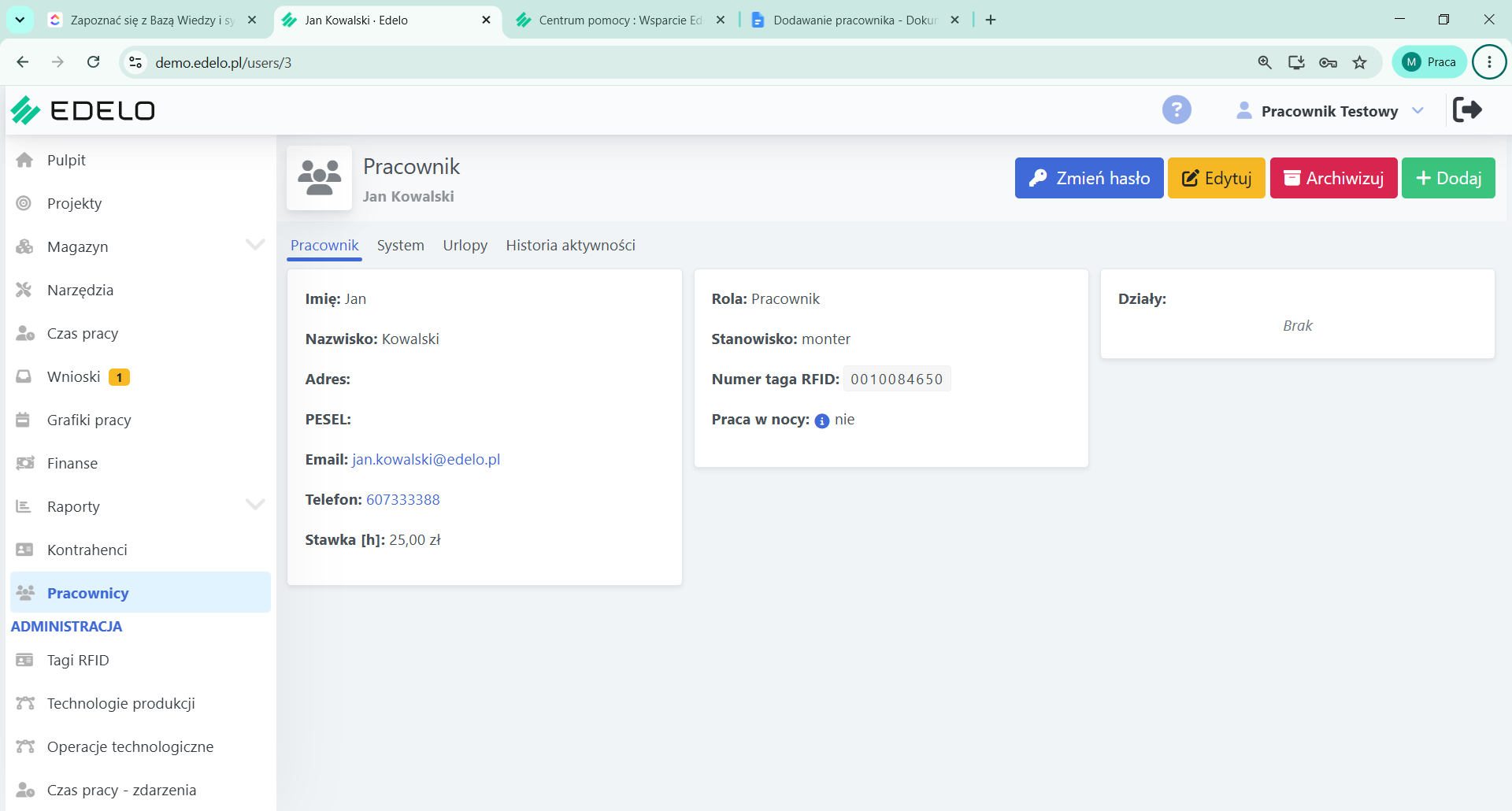
Na liście wybierz użytkownika, którego hasło chcesz zresetować.
Kliknij jego nazwę, aby otworzyć formularz edycji.
Krok 3 – Wprowadź nowe hasło
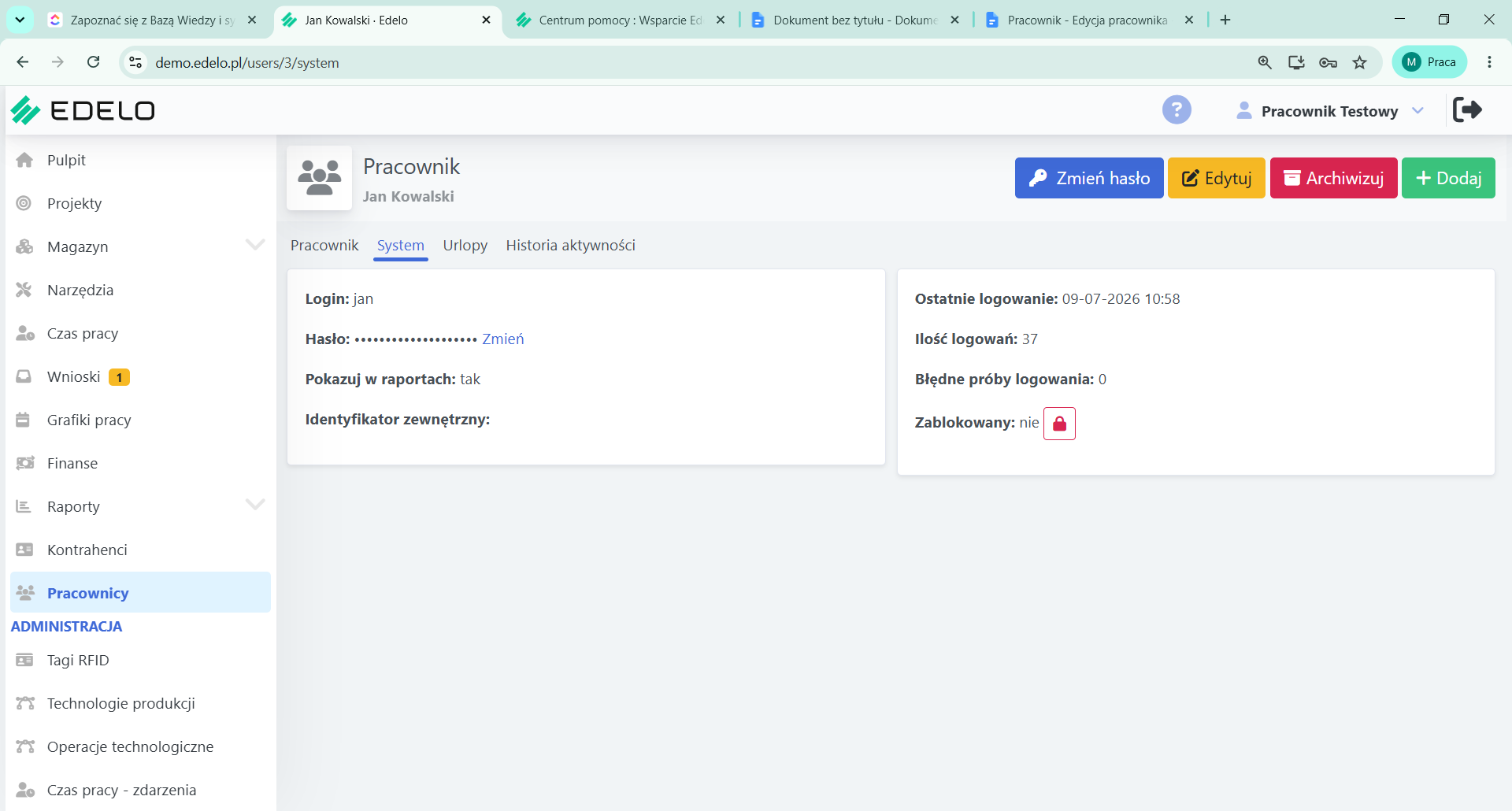
W formularzu odszukaj pola System w górnym pasku, następnie kliknij pole Zmień podświetlone przy obecnym haśle i wpisz
Hasło
Potwierdź hasło
Wprowadź nowe hasło i wpisz je ponownie w polu potwierdzenia.
Hasła w obu polach muszą być identyczne.
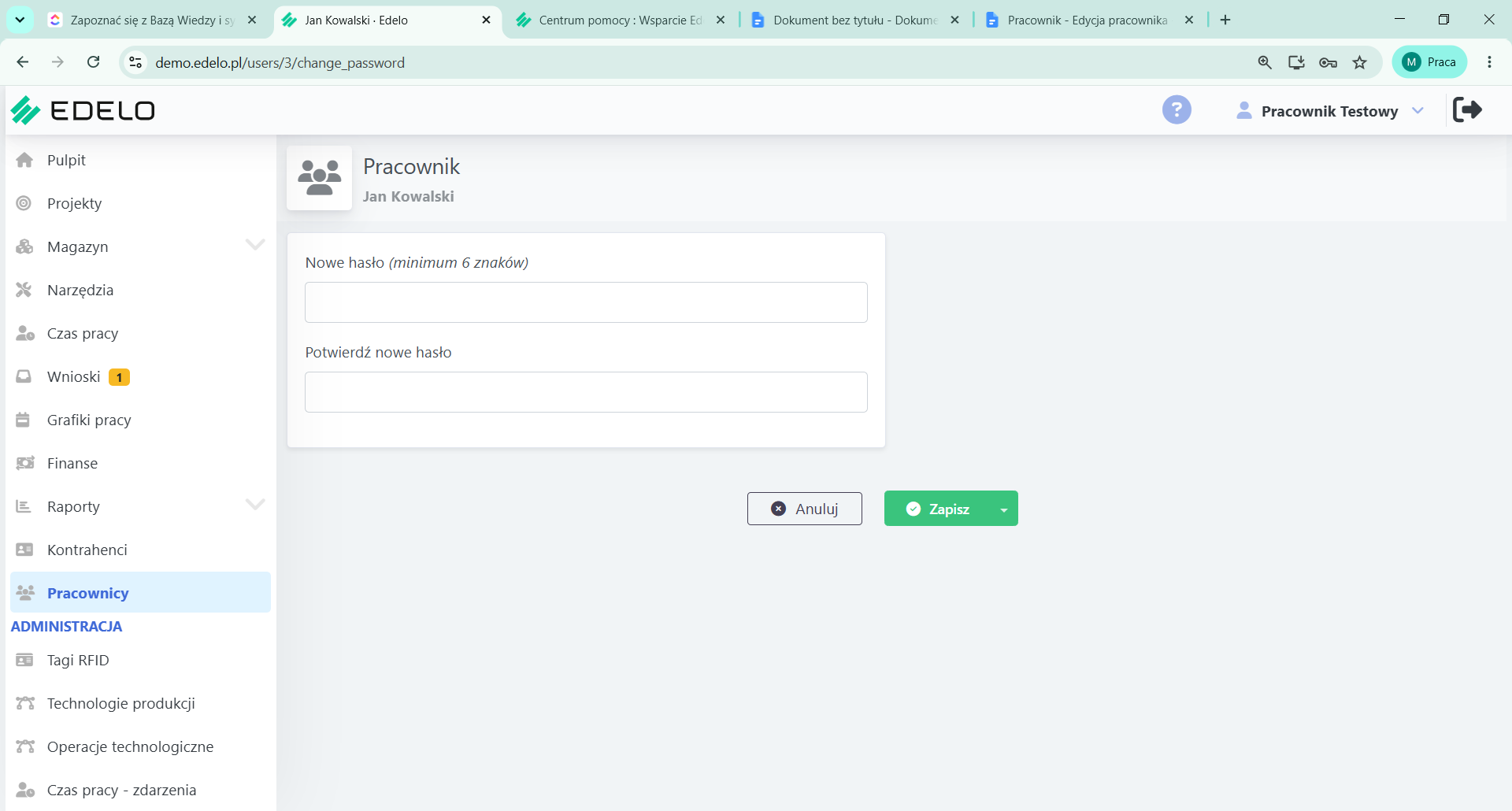
Krok 4 – Zapisz zmiany
Kliknij przycisk Zapisz.
✅ Od tego momentu użytkownik będzie logował się do systemu przy użyciu nowego hasła.
Wskazówka
Po zresetowaniu hasła przekaż użytkownikowi nowe dane logowania w bezpieczny sposób. Ze względów bezpieczeństwa zaleca się, aby po pierwszym zalogowaniu użytkownik zmienił hasło na własne.
Najczęstsze problemy :
❗Użytkownik nadal nie może się zalogować
Sprawdź, czy:
login został wpisany poprawnie,
nowe hasło zostało zapisane,
użytkownik posiada aktywne konto,
przypisana rola umożliwia logowanie do system
Czy ten artykuł był pomocny?
To wspaniale!
Dziękujemy za opinię
Przepraszamy, że nie udało nam się pomóc!
Dziękujemy za opinię
Wysłano opinię
Doceniamy Twój wysiłek i postaramy się naprawić artykuł