Cel instrukcji
W tej instrukcji dowiesz się, jak otworzyć formularz edycji istniejącego narzędzia i zmienić zapisane w systemie dane.
Edycję narzędzia można rozpocząć na dwa sposoby:
z poziomu listy narzędzi, korzystając z menu oznaczonego ikoną trzech kresek,
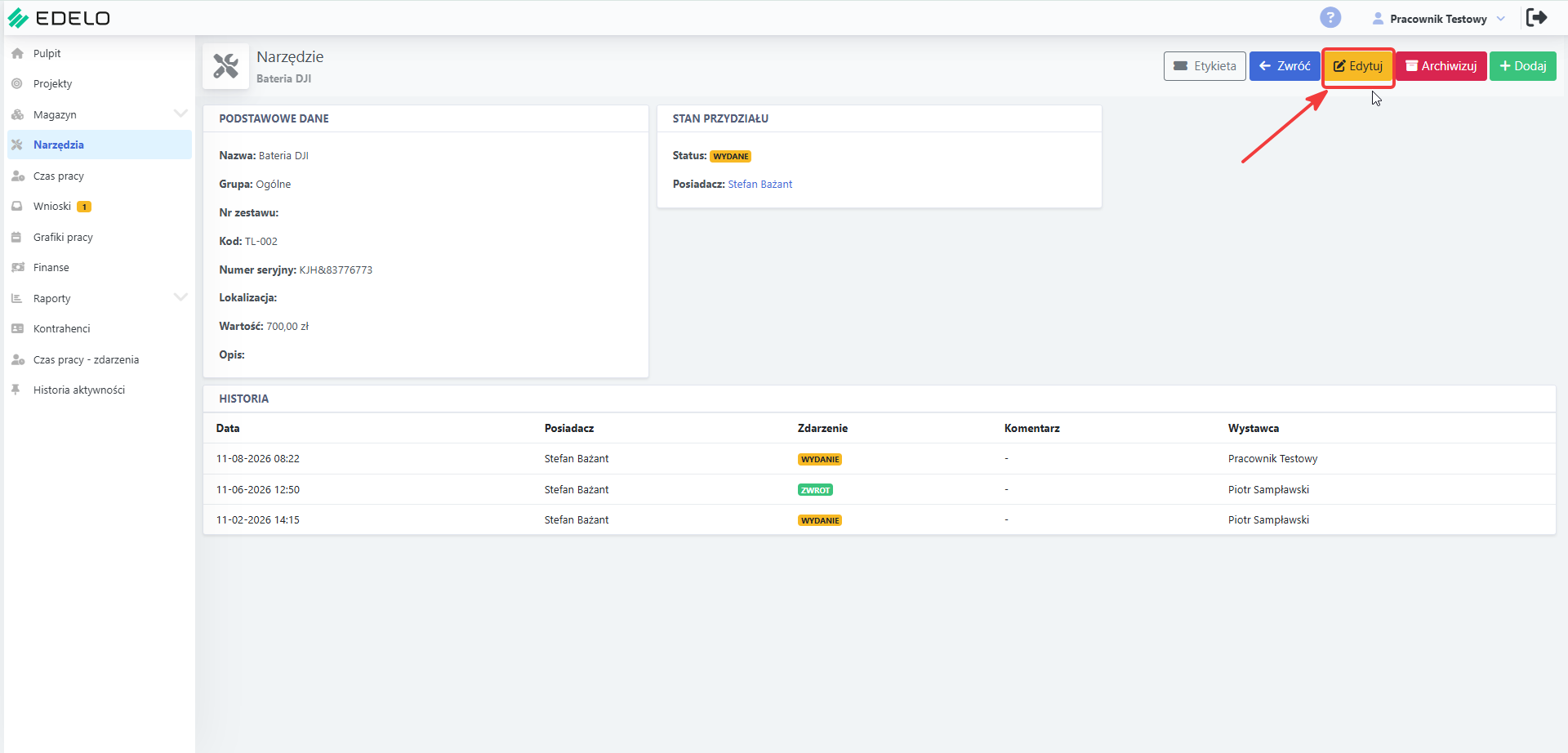
z poziomu karty narzędzia, korzystając z przycisku Edytuj.
Uwaga !: Zakres dostępnych pól i funkcji może różnić się w zależności od konfiguracji systemu oraz uprawnień użytkownika. Opis ma charakter poglądowy i został przygotowany na podstawie wersji demonstracyjnej.
Sposób 1 – edycja z listy narzędzi
Przejdź do Narzędzia.
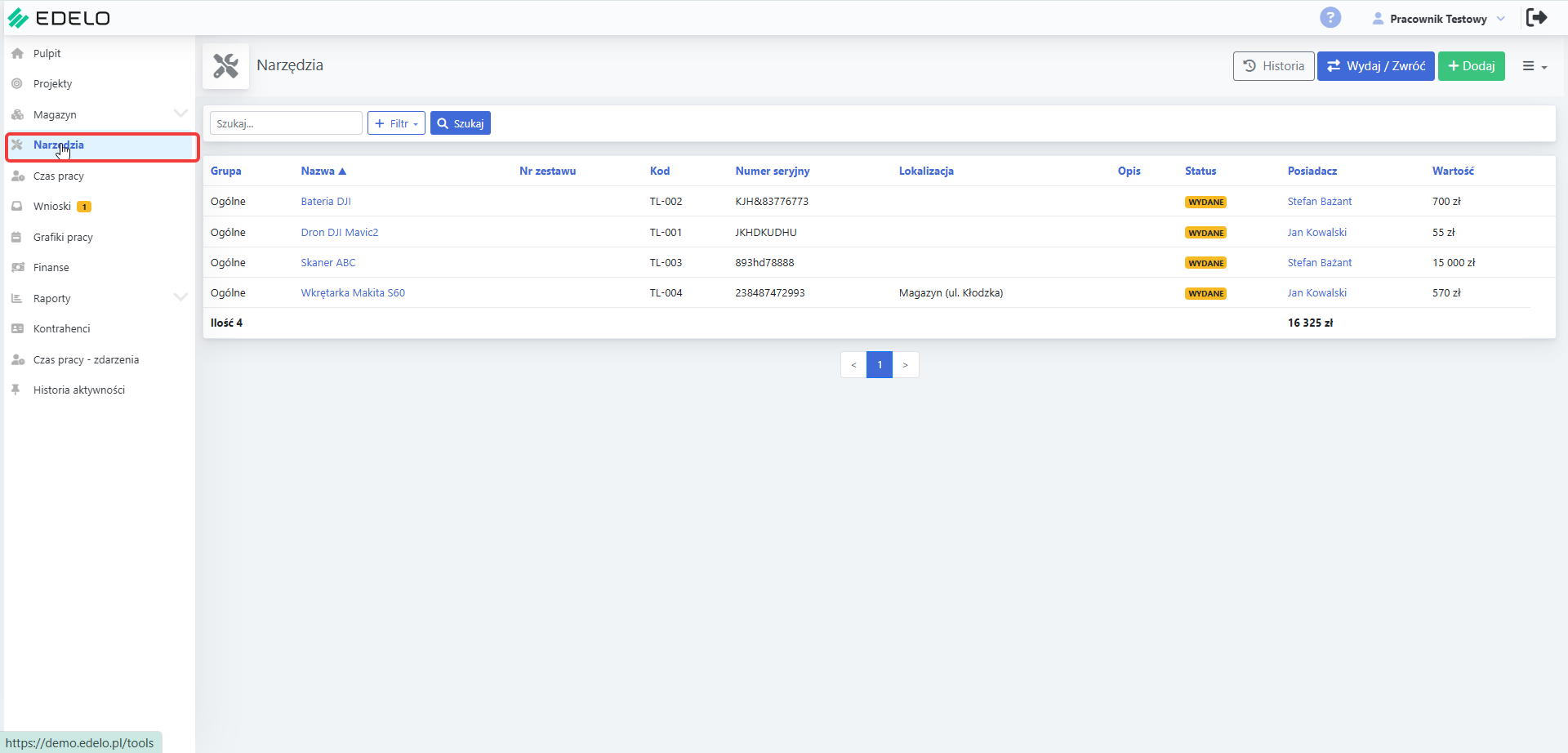
Odszukaj narzędzie, które chcesz zmienić.
Przy wybranym narzędziu kliknij ikonę trzech kresek.
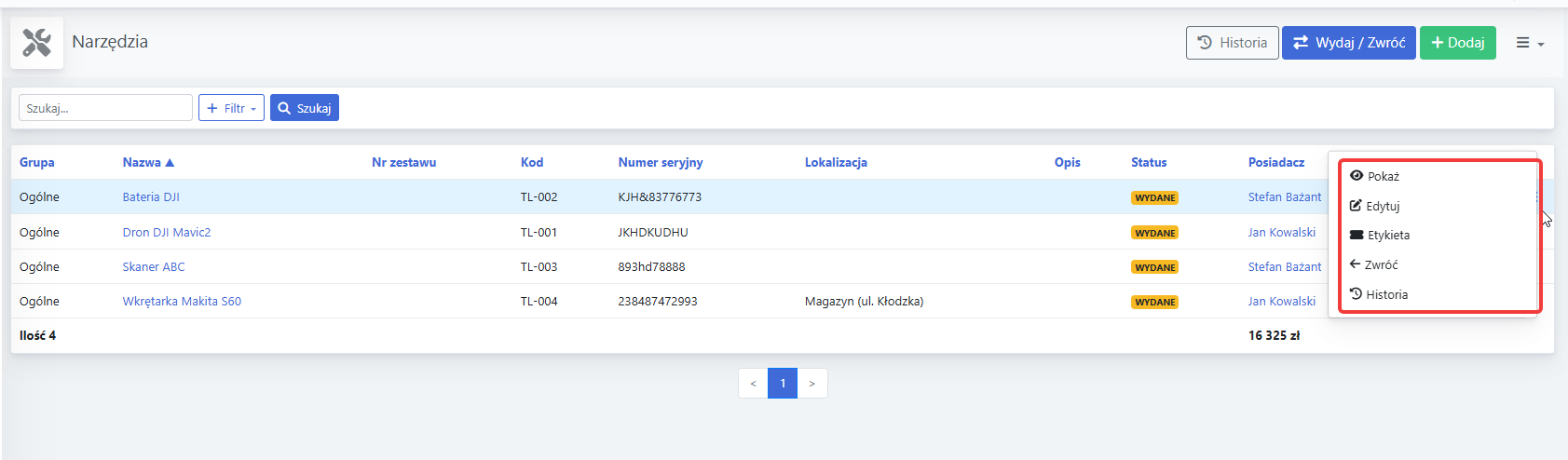
Wybierz opcję Edytuj.
Otworzy się formularz edycji narzędzia.
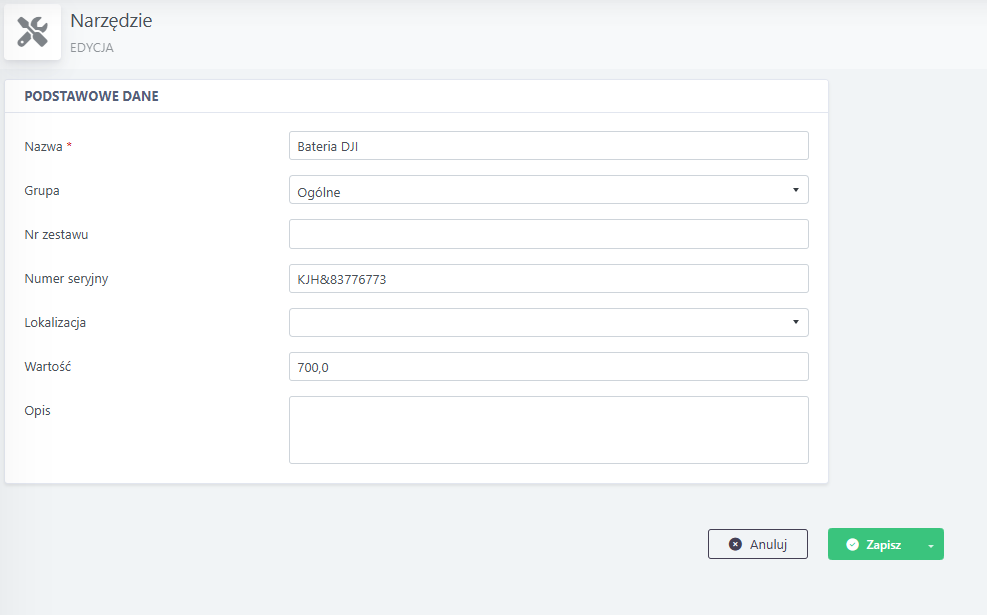
Wprowadź potrzebne zmiany.
Zapisz formularz.
Sposób 2 – edycja z poziomu karty narzędzia
Przejdź do Narzędzia.
Kliknij nazwę wybranego narzędzia.
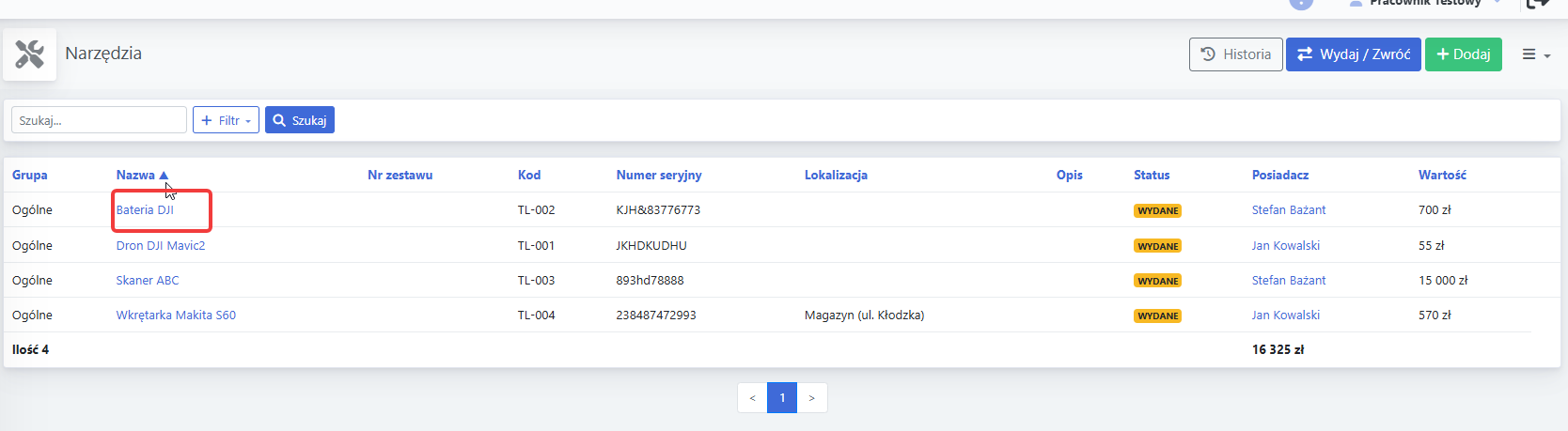
Otworzy się karta narzędzia.
W prawym górnym rogu wybierz przycisk Edytuj.
Wprowadź potrzebne zmiany.
Zapisz formularz.
Obie metody prowadzą do tego samego formularza edycji.
Jakie dane można zmienić?
W formularzu można edytować informacje dostępne dla danego narzędzia, między innymi jego dane identyfikacyjne i opisowe.
Zakres pól może być różny w zależności od konfiguracji systemu.
Po zapisaniu zmian zaktualizowane dane będą widoczne na karcie oraz liście narzędzi.
Warto wiedzieć
Edycja służy do aktualizacji danych narzędzia. Jeżeli chcesz sprawdzić jego wcześniejsze zmiany lub historię wydań i zwrotów, skorzystaj z funkcji Historia narzędzia.
Powiązane instrukcje
NARZĘDZIA – Dodawanie narzędzia
NARZĘDZIA – Historia narzędzia
Czy ten artykuł był pomocny?
To wspaniale!
Dziękujemy za opinię
Przepraszamy, że nie udało nam się pomóc!
Dziękujemy za opinię
Wysłano opinię
Doceniamy Twój wysiłek i postaramy się naprawić artykuł