Cel instrukcji
W tej instrukcji dowiesz się, jak dodać nowego użytkownika do systemu Edelo oraz przypisać mu odpowiednią rolę.
Kiedy skorzystać z tej instrukcji?
Skorzystaj z niej, jeżeli:
zatrudniasz nowego pracownika,
chcesz utworzyć konto dla nowego użytkownika,
chcesz nadać lub zmienić użytkownikowi odpowiednią rolę w systemie.
Krok 1 – Przejdź do listy pracowników
Z menu po lewej stronie wybierz Pracownicy.
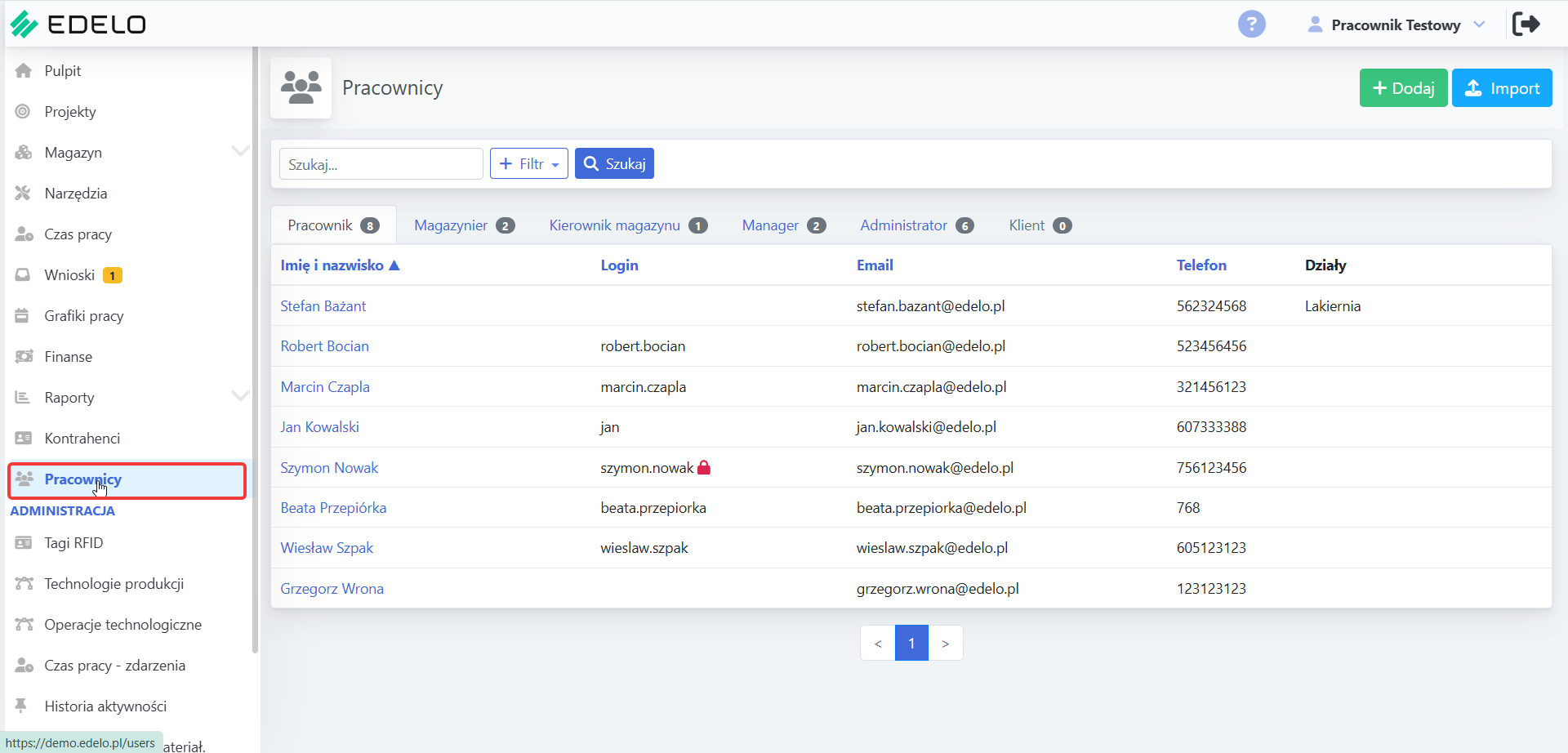
Wyświetli się lista wszystkich użytkowników zapisanych w systemie.
Krok 2 – Dodaj nowego pracownika
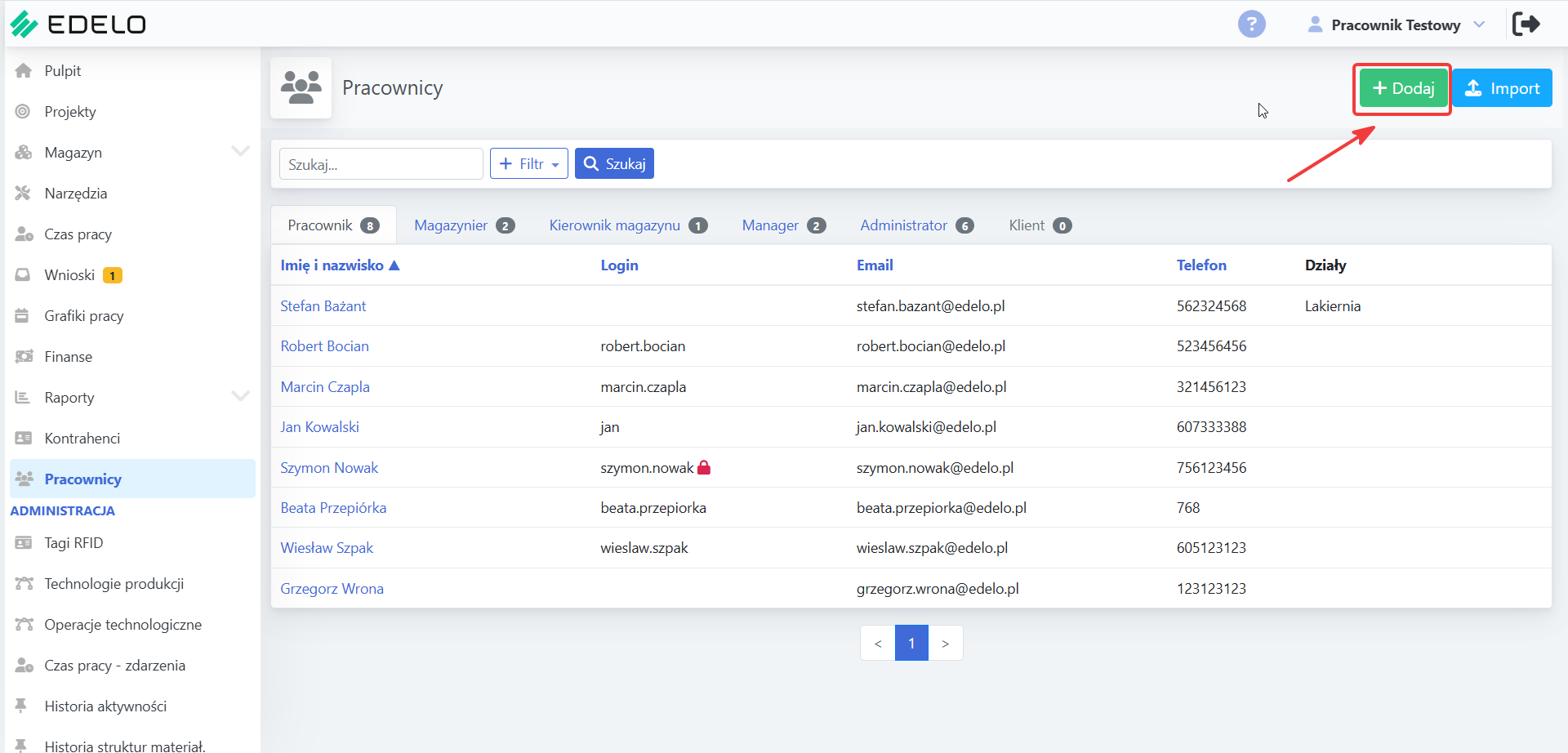
Kliknij przycisk + Dodaj znajdujący się w prawym górnym rogu.
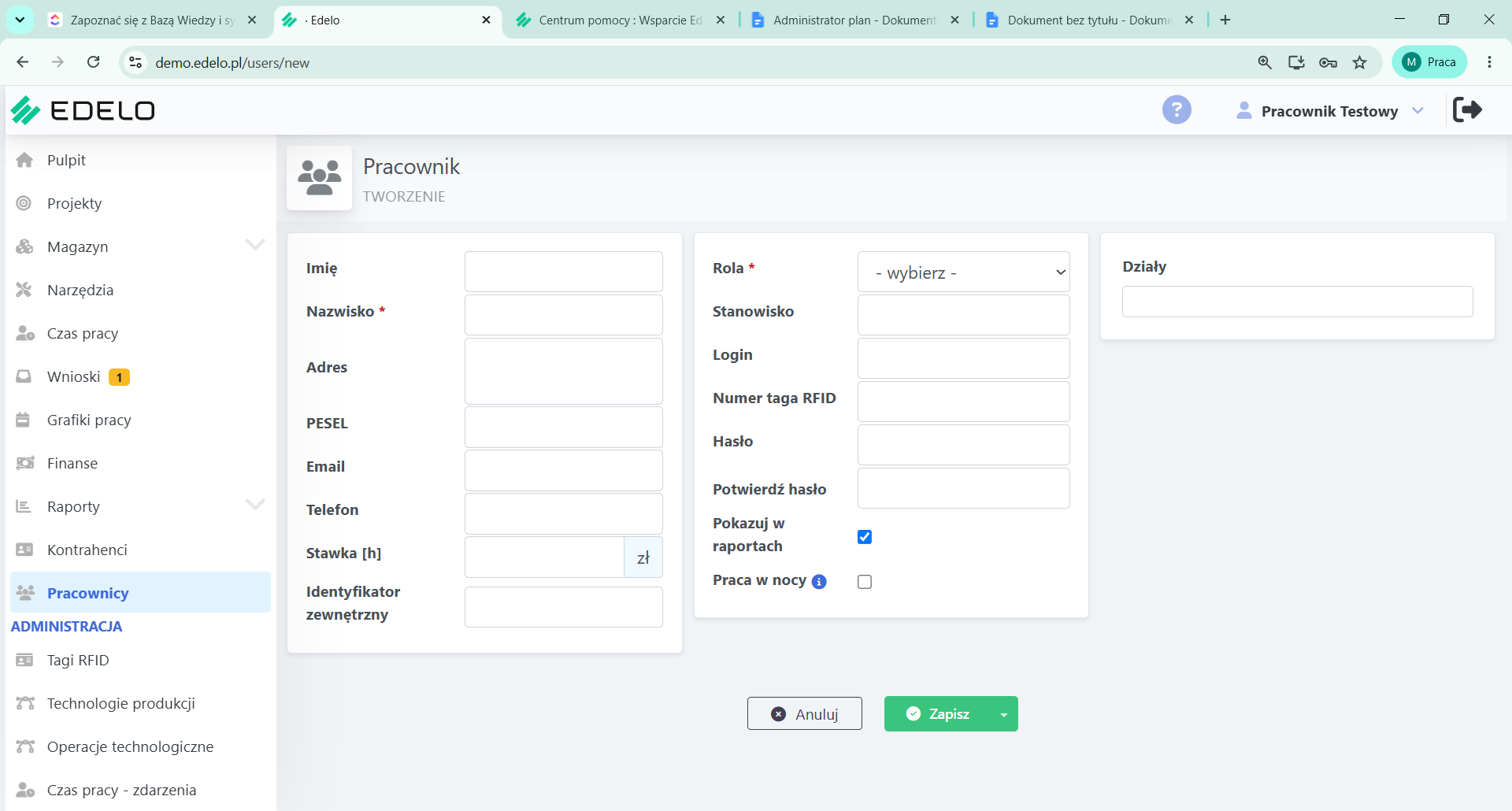
Zostanie wyświetlony formularz dodawania nowego pracownika.
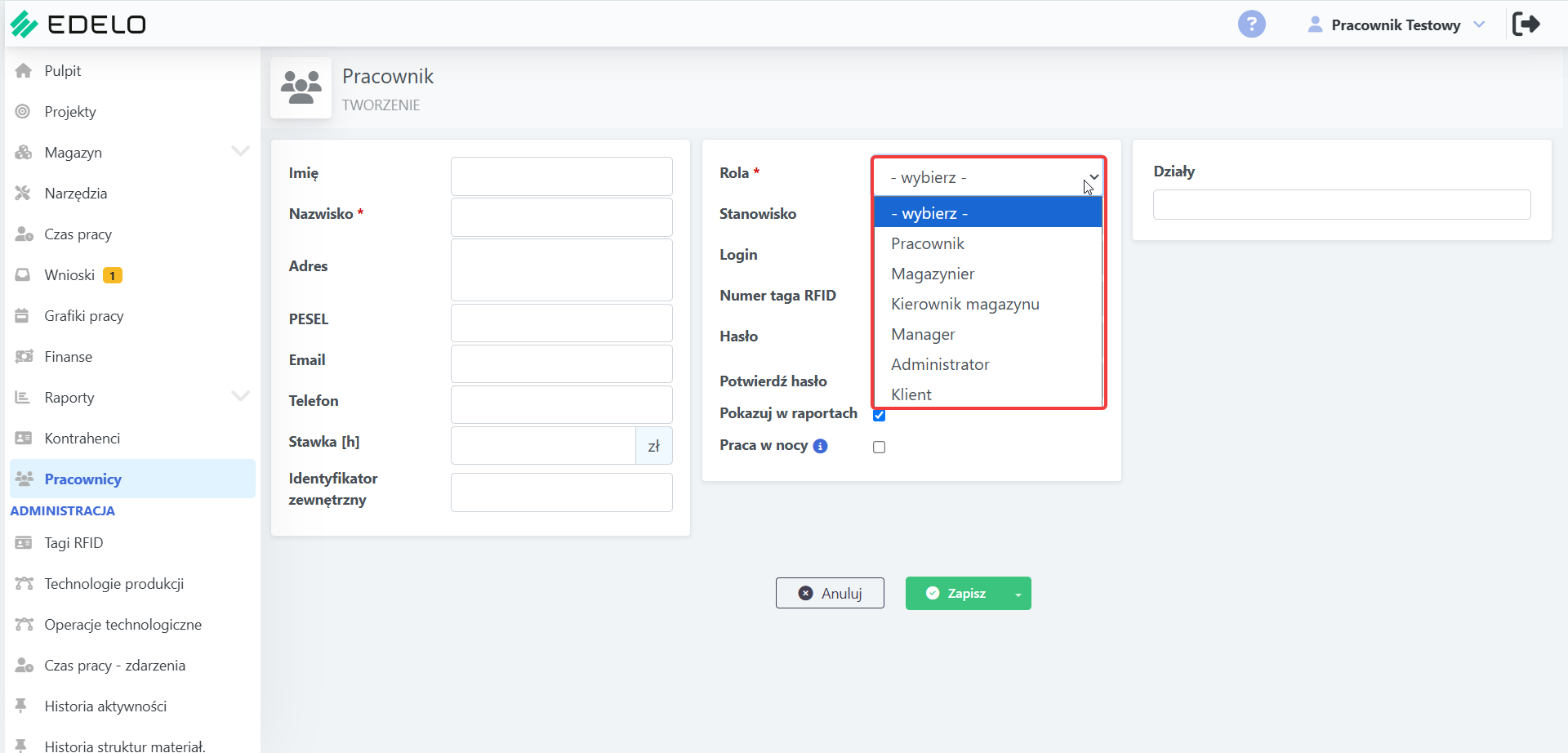
Krok 3 – Uzupełnij dane pracownika
W formularzu uzupełnij wymagane informacje:
Dane podstawowe
Imię
Nazwisko
Adres (opcjonalnie)
PESEL (opcjonalnie)
Adres e-mail
Numer telefonu
Stawka godzinowa (jeżeli jest wykorzystywana)
Identyfikator zewnętrzny (opcjonalnie)
Dane konta
Uzupełnij:
Rolę użytkownika
Stanowisko
Login
Numer taga RFID (jeżeli wykorzystywany)
Hasło
Potwierdzenie hasła
Dział
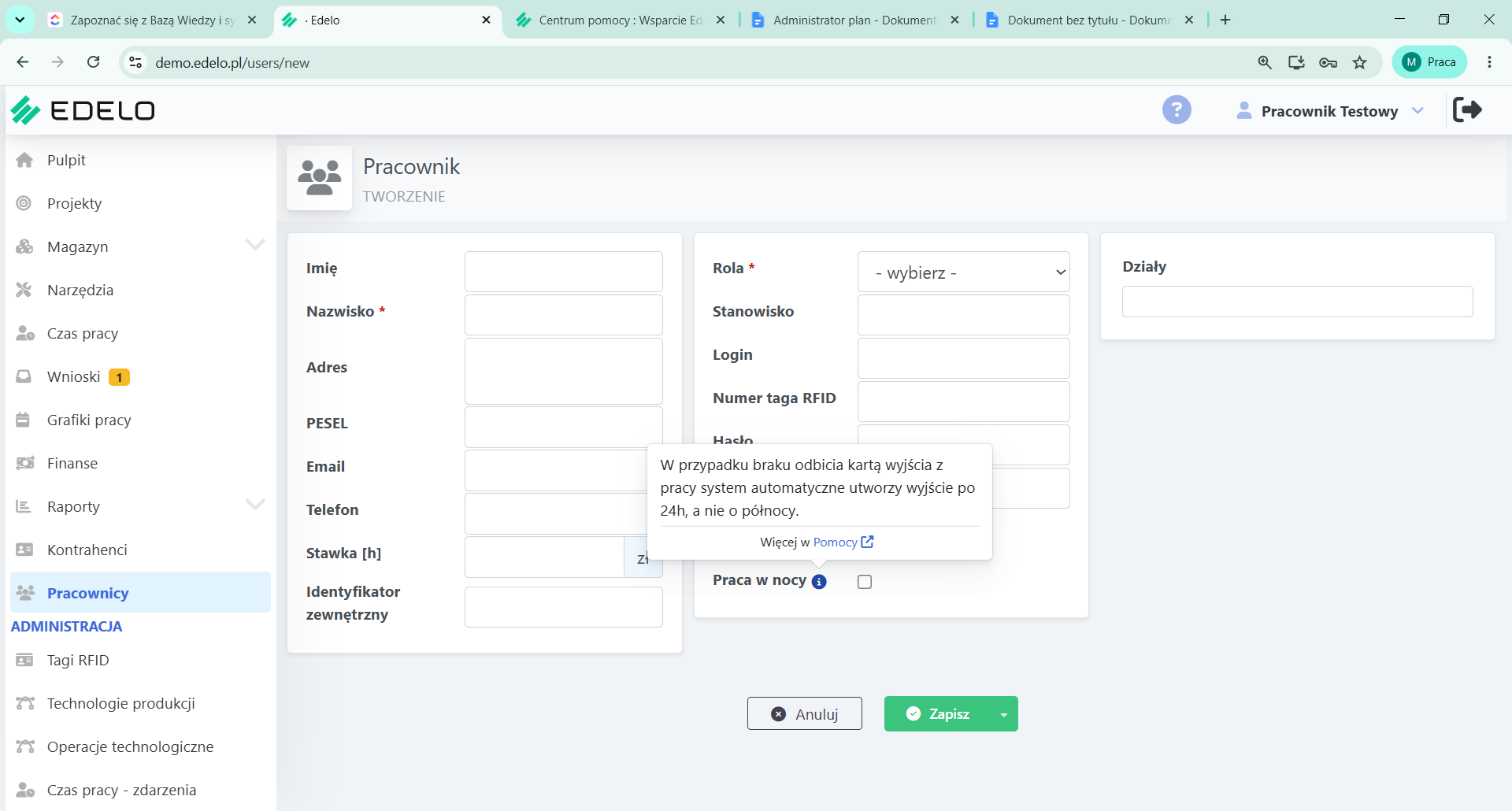
Możesz również określić dodatkowe ustawienia, takie jak:
wyświetlanie użytkownika w raportach,
Krok 4 – Wybierz rolę użytkownika
Z listy Rola wybierz odpowiedni typ użytkownika.
Do wyboru są między innymi:
Pracownik
Magazynier
Kierownik magazynu
Manager
Administrator
Klient
Krok 5 – Zapisz pracownika
Po uzupełnieniu wszystkich wymaganych pól kliknij Zapisz.
✅Nowy użytkownik zostanie dodany do systemu i będzie mógł zalogować się przy użyciu utworzonego loginu oraz hasła.
Co dalej?
Po dodaniu pracownika możesz:
przekazać dane do pierwszego logowania.
Wskazówka
Przed zapisaniem nowego użytkownika upewnij się, że wybrana rola odpowiada jego obowiązkom. To właśnie rola decyduje o zakresie funkcji dostępnych po zalogowaniu do systemu.
Czy ten artykuł był pomocny?
To wspaniale!
Dziękujemy za opinię
Przepraszamy, że nie udało nam się pomóc!
Dziękujemy za opinię
Wysłano opinię
Doceniamy Twój wysiłek i postaramy się naprawić artykuł