Cel instrukcji
W tej instrukcji dowiesz się, jak utworzyć nowy projekt w systemie Edelo oraz poznasz znaczenie poszczególnych pól formularza.
Kiedy skorzystać z tej instrukcji?
Skorzystaj z niej, jeżeli:
tworzysz nowy projekt produkcyjny,
tworzysz projekt dla klienta,
tworzysz projekt wewnętrzny,
tworzysz projekt zewnętrzny,
chcesz rozpocząć realizację nowego zlecenia.
Ważne
Przed utworzeniem projektu administrator powinien wcześniej przygotować technologię produkcji kolejno należy dodać ją jako WYRÓB w module MAGAZYN. Tylko wtedy będzie można wybrać produkt podczas tworzenia projektu oraz pracownik produkcji będzie widział czynności do wykonania zapisane w technologii produkcji.
Krok 1 – Przejdź do modułu Projekty
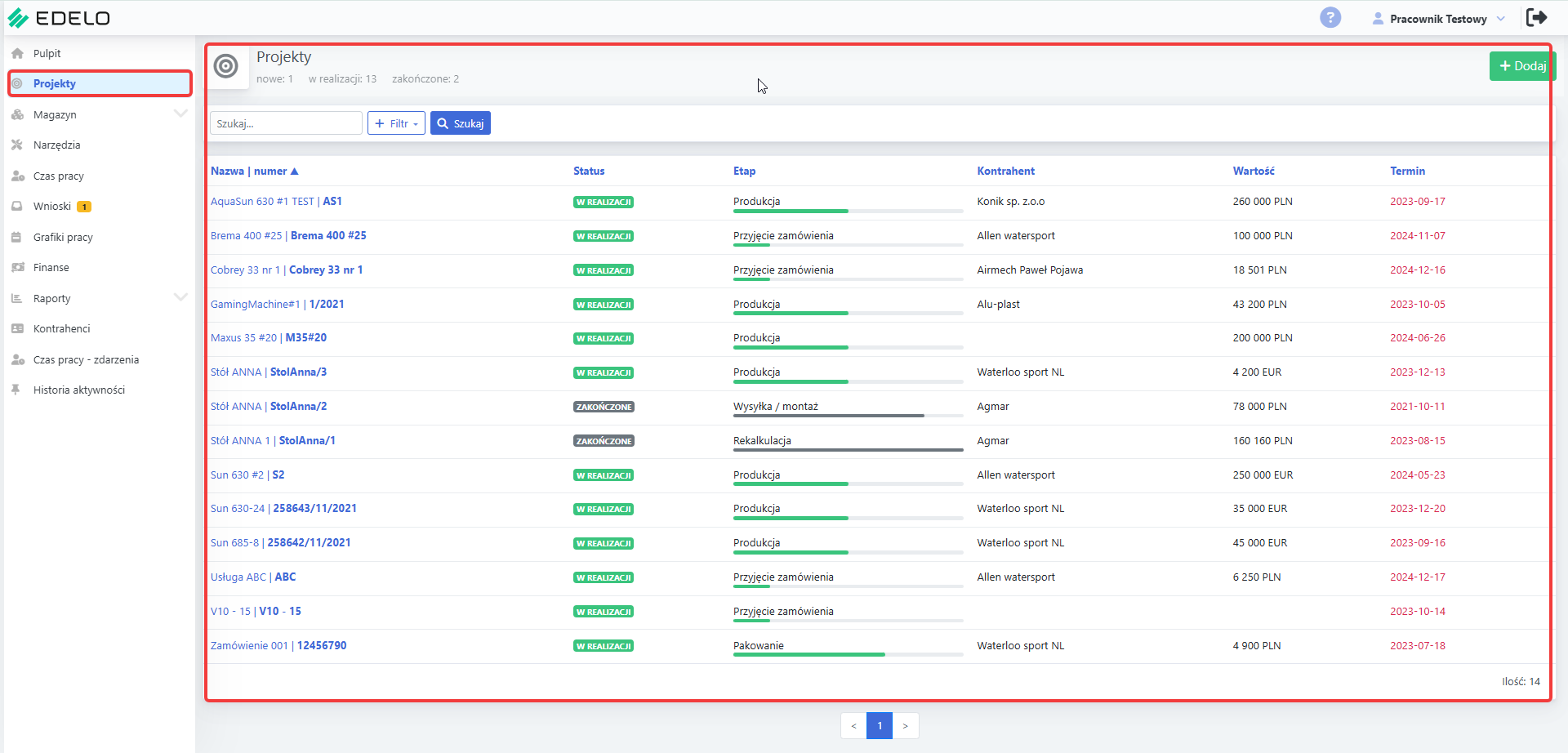
Z menu po lewej stronie wybierz Projekty.
Wyświetli się lista wszystkich projektów dostępnych w systemie.
Krok 2 – Dodaj nowy projekt
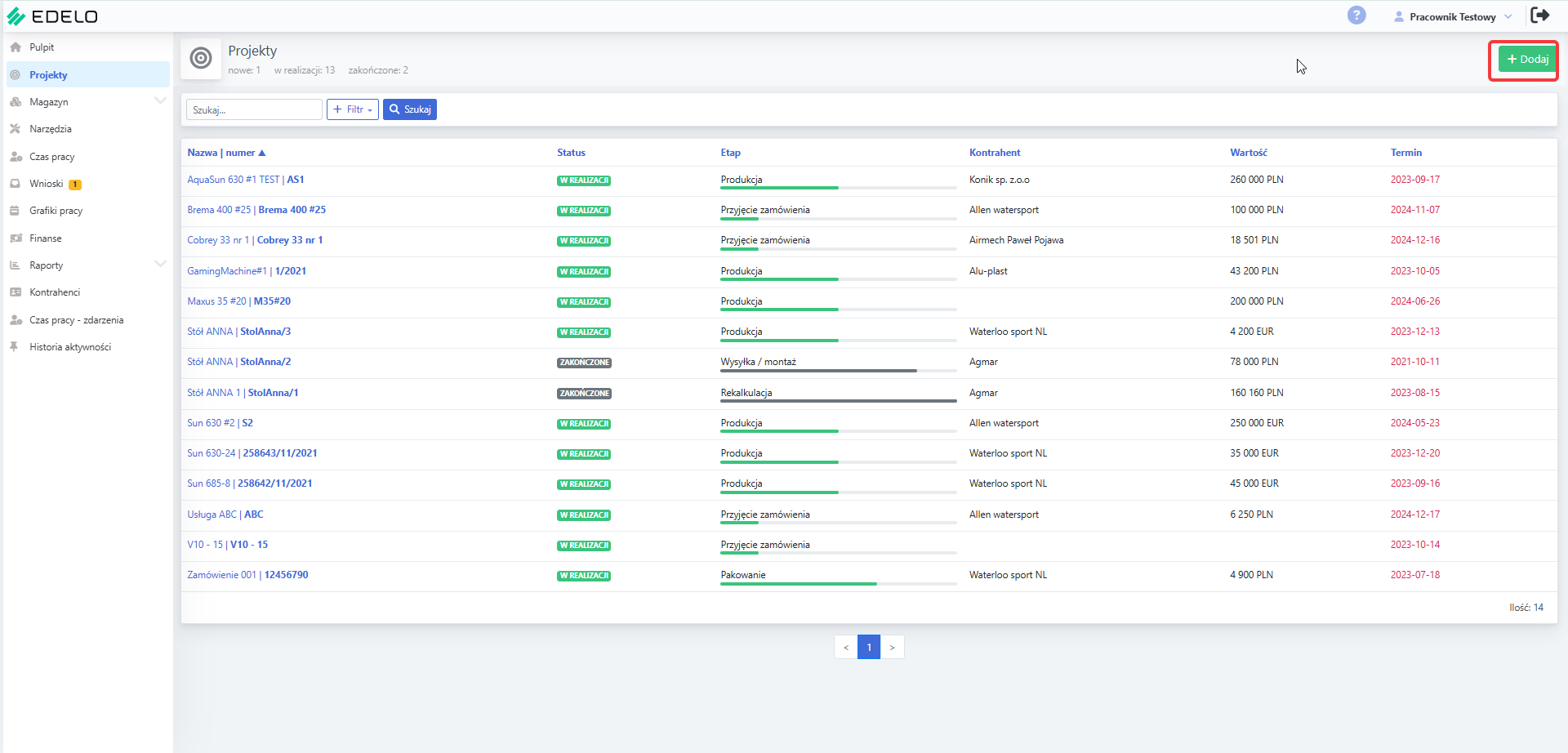
Kliknij przycisk + Dodaj znajdujący się w prawym górnym rogu.
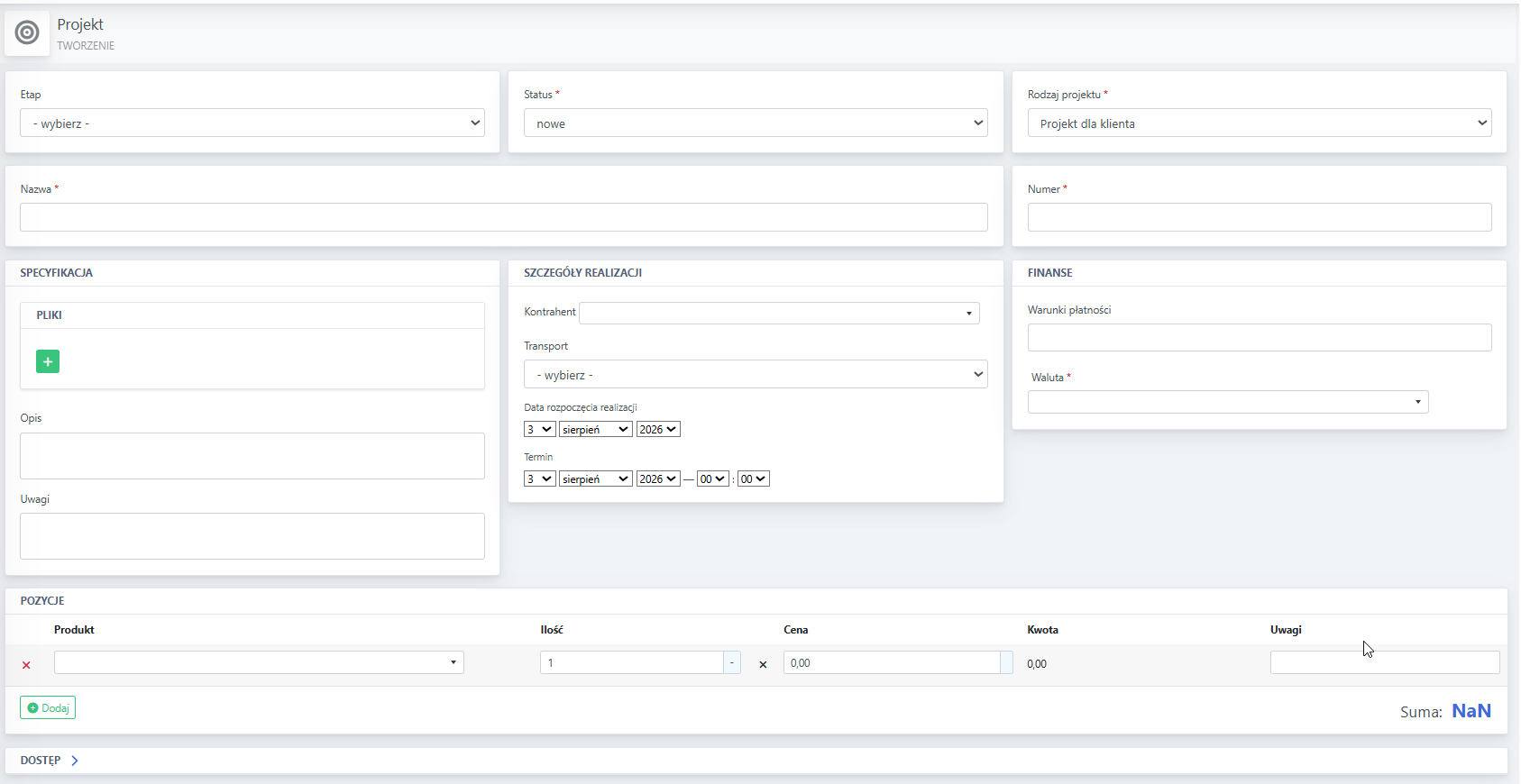
Zostanie wyświetlony formularz tworzenia nowego projektu.
Krok 3 – Uzupełnij podstawowe informacje
W formularzu należy uzupełnić podstawowe dane projektu.
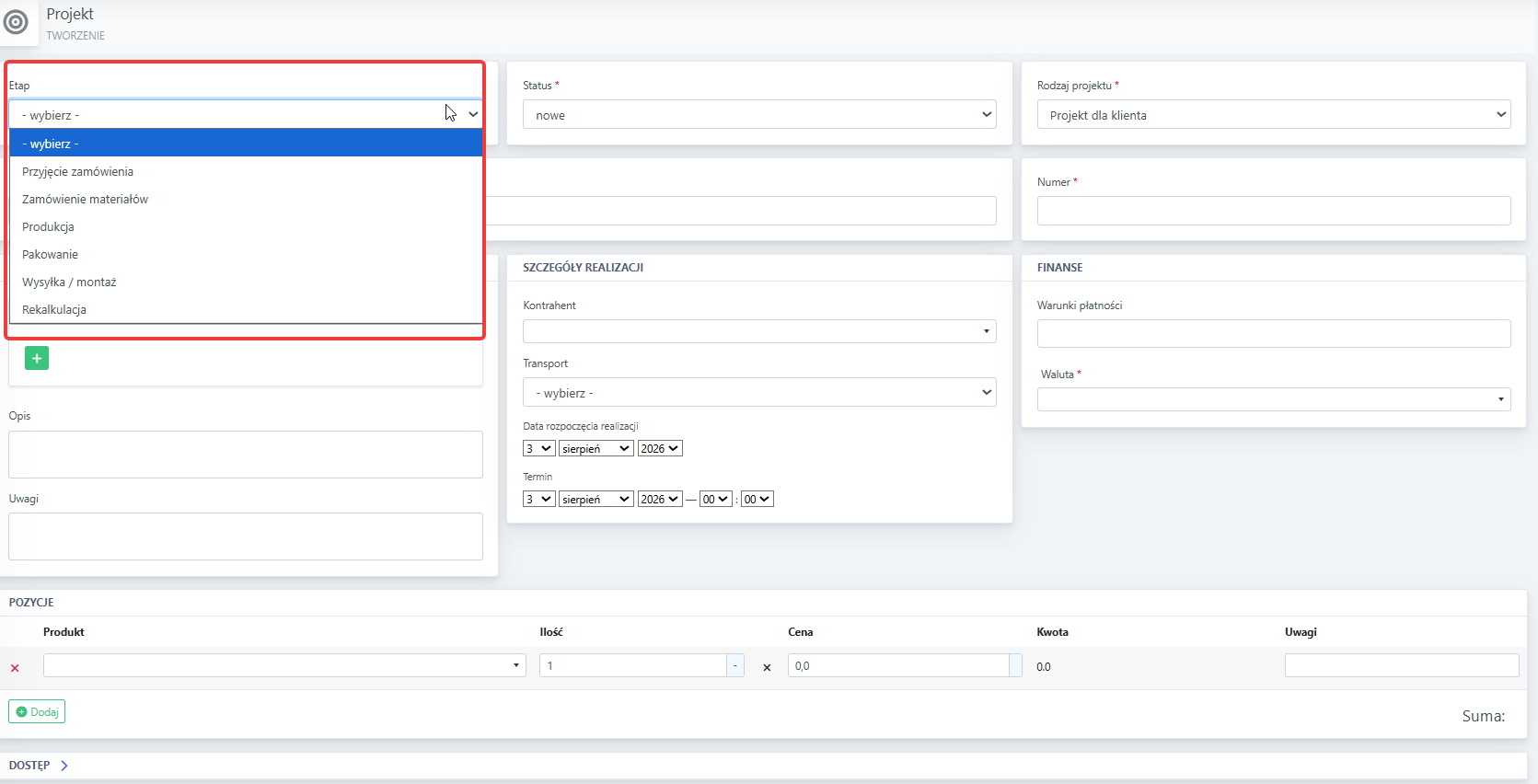
ETAP
Określa charakter realizowanego projektu.
W zależności od konfiguracji systemu dostępne mogą być między innymi:
Produkcja
Przyjęcie zamówienia
Zamówienie materiałów
Wycena
Prototyp
Reklamacja
Dostępne wartości mogą różnić się w zależności od konfiguracji systemu w danej firmie.
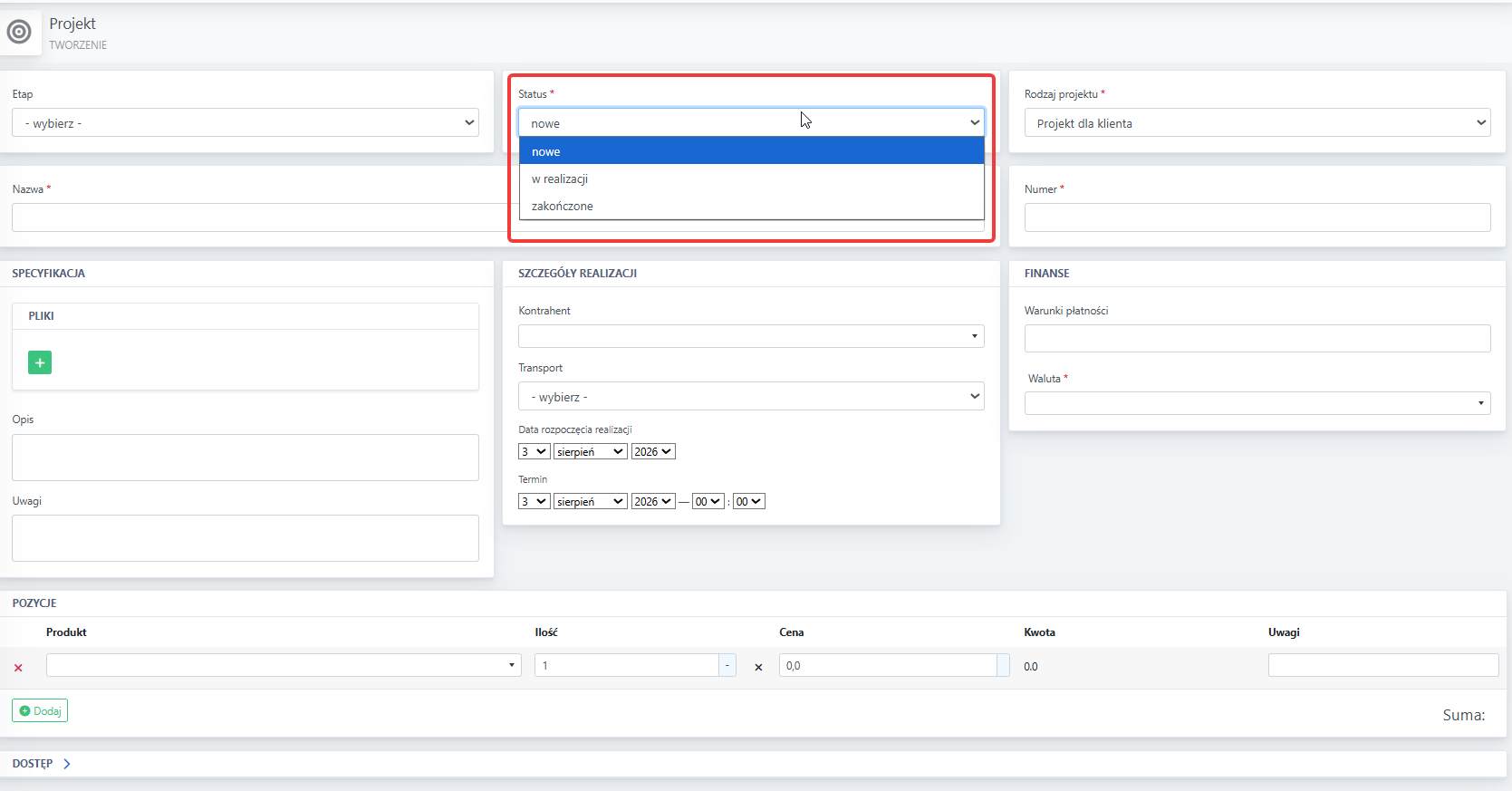
STATUS
Określa aktualny etap realizacji projektu.
Przykładowe statusy:
Nowe
W realizacji
Zakończone
Lista statusów może zostać dostosowana przez administratora systemu.
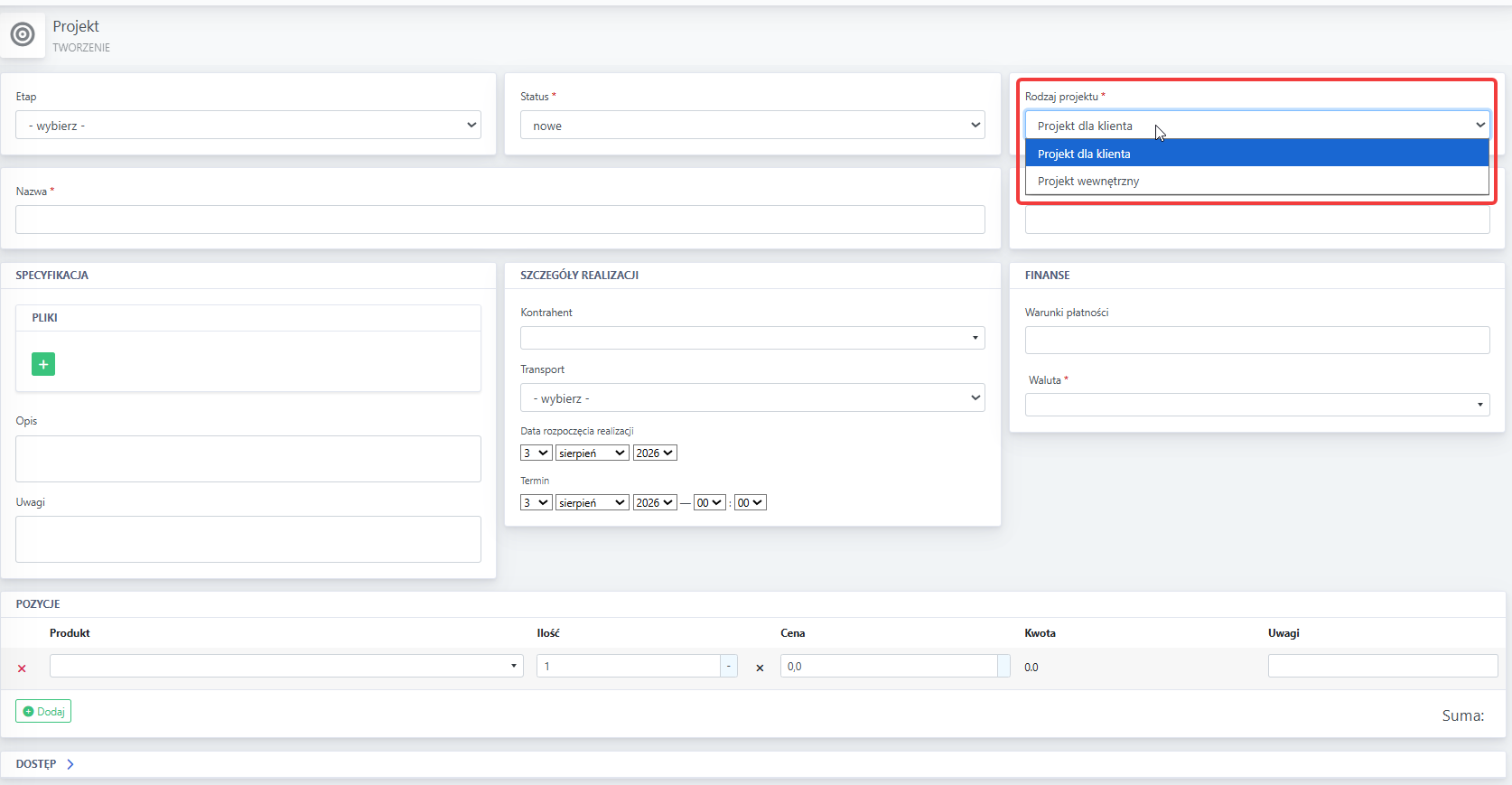
RODZAJ PROJEKTU
Określa sposób realizacji projektu.
W zależności od konfiguracji dostępne mogą być:
Projekt dla klienta
Projekt wewnętrzny
Projekt zewnętrzny
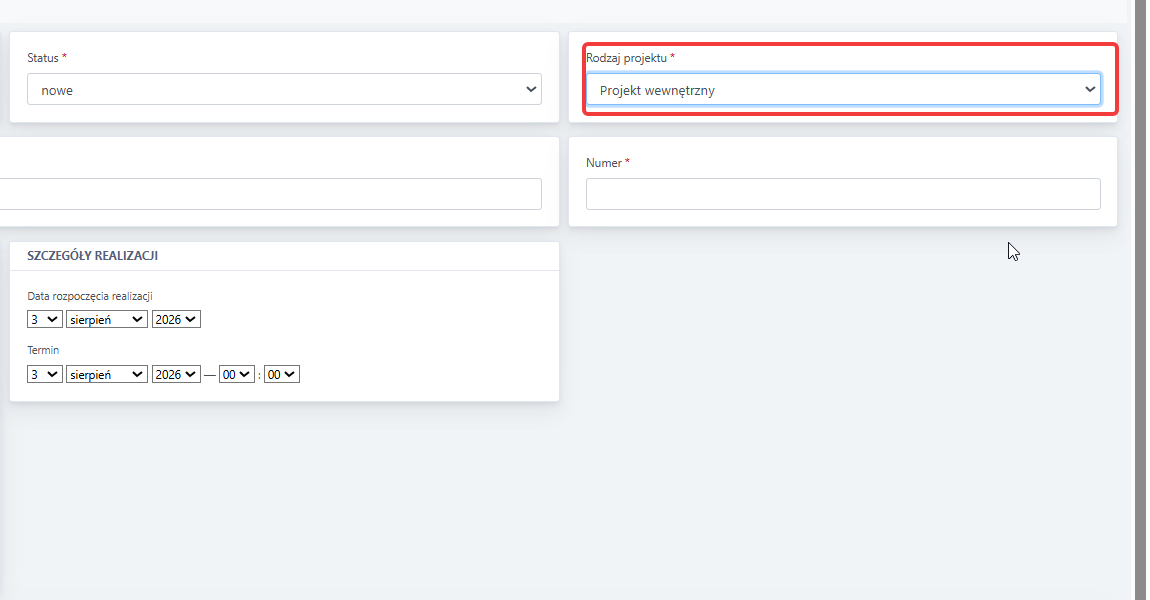
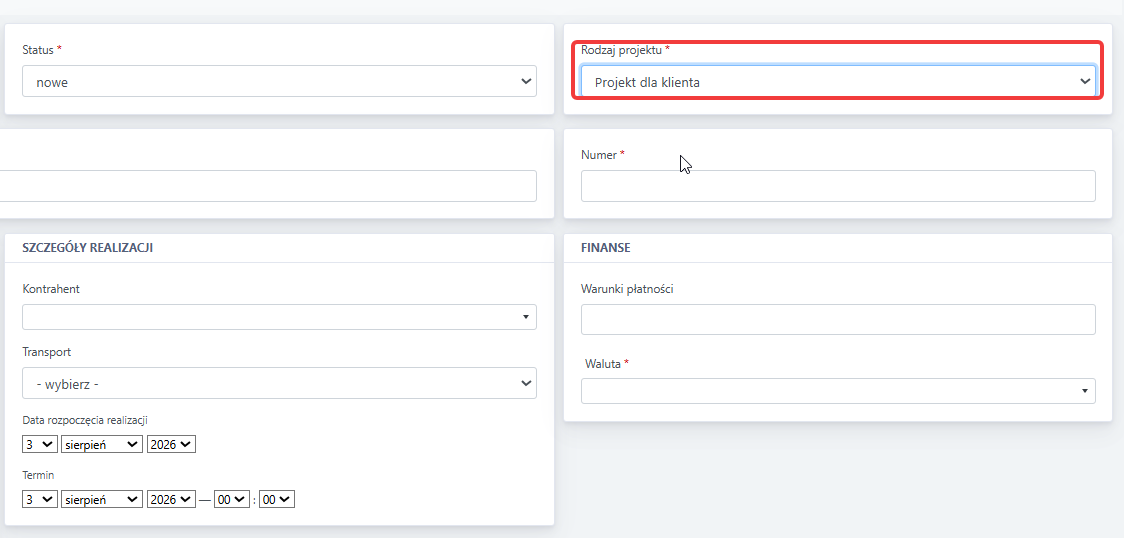
Wybrany rodzaj projektu wpływa na dalsze pola formularza, np. możliwość wyboru kontrahenta.
NUMER PROJEKTU
Wprowadź numer zgodny z zasadami obowiązującymi w Twojej organizacji.
Jeżeli firma stosuje automatyczną numerację, pole może zostać uzupełnione automatycznie.
Krok 4 – Uzupełnij dane projektu
W zależności od rodzaju projektu mogą pojawić się dodatkowe pola, takie jak:
Specyfikacja
Możesz dodać:
pliki,
zdjęcia,
opis projektu,
dodatkowe uwagi.
Szczegóły realizacji
W tej sekcji można określić między innymi:
kontrahenta oraz sposób transportu (przy wyborze RODZAJU PROJEKTU -> Projekt dla klienta)
datę rozpoczęcia realizacji,
planowany termin zakończenia.
Zakres dostępnych pól zależy od wybranego rodzaju projektu.
FINANSE (przy wyborze RODZAJU PROJEKTU -> Projekt dla klienta)
Jeżeli funkcja jest wykorzystywana w firmie, można określić:
warunki płatności,
walutę,
pozostałe informacje finansowe.
Krok 5 – Dodaj produkt
W sekcji Pozycje z rozwijanej listy dostępnych produktów wybierz odpowiedni produkt możesz dodać wiele produktów na jednym projekcie aby to zrobić kliknij Dodaj następnie wybierz produkt z listy.
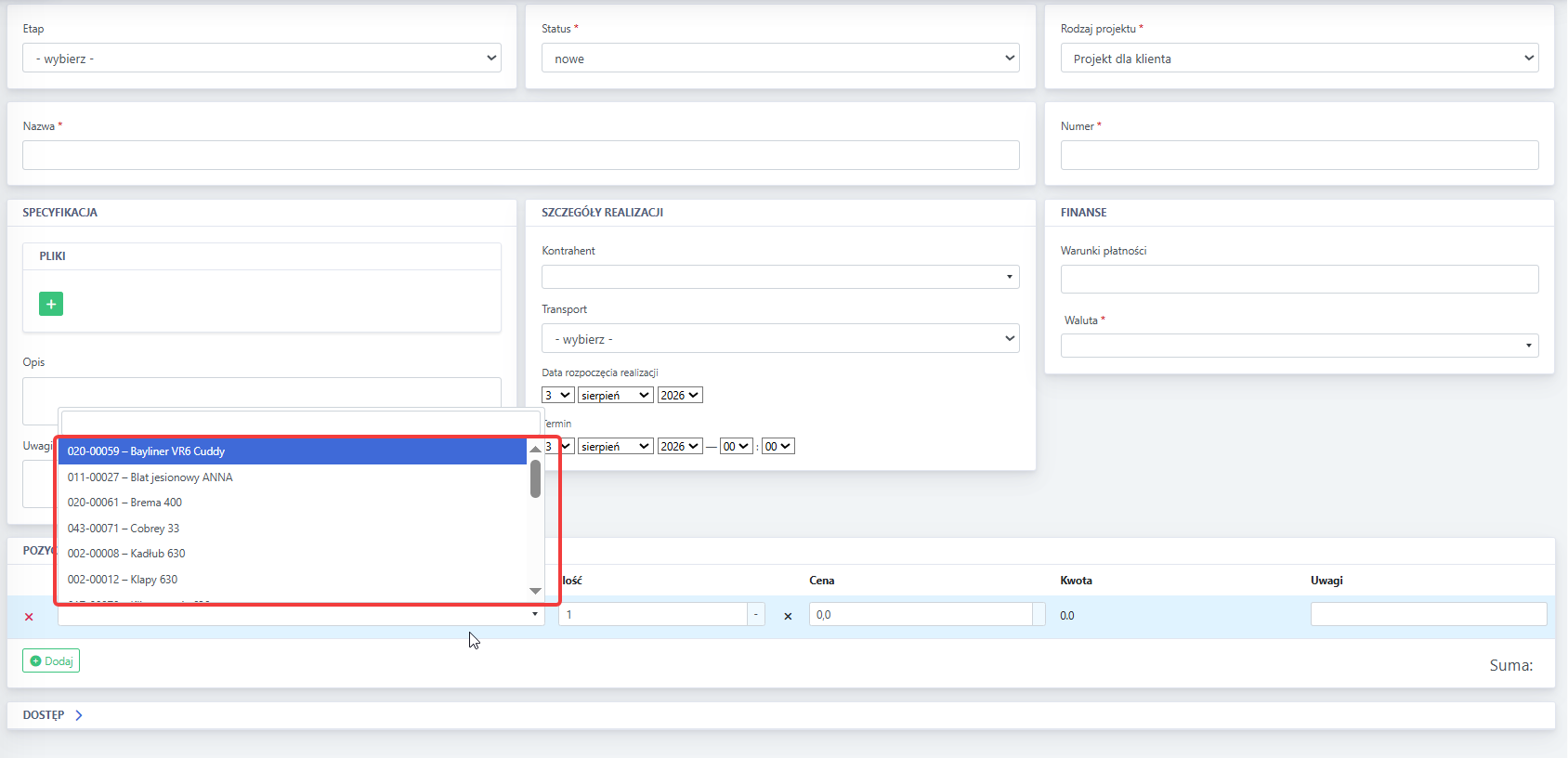
Na liście wyświetlane są wyłącznie wyroby przygotowane wcześniej w module Magazyn.
Jeżeli produktu nie ma na liście, należy upewnić się, że został wcześniej utworzony jako WYRÓB w module MAGAZYN.
Po wybraniu produktu można określić między innymi:
ilość,
cenę (przy wyborze RODZAJU PROJEKTU -> Projekt dla klienta)
uwagi.
Krok 6 – Zapisz projekt
Po uzupełnieniu wszystkich wymaganych informacji kliknij Zapisz.
✅ Projekt zostanie dodany do listy projektów i będzie gotowy do dalszej realizacji.
Warto wiedzieć
Dostępne pola formularza mogą różnić się w zależności od konfiguracji systemu.
Listy rozwijane są konfigurowane indywidualnie dla każdej firmy.
Rodzaj projektu wpływa na zakres dostępnych informacji oraz pól formularza.
Jeżeli nie możesz wybrać produktu, sprawdź, czy został wcześniej przygotowany jako wyrób w module Magazyn.
Powiązane artykuły
PROJEKTY - Podsumowanie projektu
PROJEKTY - Archiwizacja projektu
Czy ten artykuł był pomocny?
To wspaniale!
Dziękujemy za opinię
Przepraszamy, że nie udało nam się pomóc!
Dziękujemy za opinię
Wysłano opinię
Doceniamy Twój wysiłek i postaramy się naprawić artykuł